
Logo

Eğitimlerimize katılmak ve kariyerinizde fark yaratmak için bize ulaşın

İletişim

Takip Edin

MS OFFICE İLE İLERİ EXCEL VE MAKRO KURSU

MS OFFICE İLE İLERİ EXCEL VE MAKRO KURSU

Kategori:Mesleki Bilişim Eğitimleri, Makine Eğitimleri, Mimari Eğitimleri, İnşaat Eğitimleri

MS Office ile İleri Excel ve Makro Kursu, iş hayatında veri analizi ve raporlama süreçlerini hızlandırmak isteyen profesyoneller için kapsamlı bir eğitim sunar. Bu ileri Excel kursu ile karmaşık veri setlerini etkin bir şekilde yönetmeyi, güçlü fonksiyonları (VLOOKUP, INDEX-MATCH gibi) kullanarak derinlemesine analizler yapmayı ve dinamik Pivot tablolar oluşturmayı öğreneceksiniz. Kurs, özellikle tekrarlayan görevleri otomatikleştirmek için makro yazma ve VBA programlama yeteneklerinizi geliştirmeyi hedefler. Böylece zamanınızı daha verimli kullanabilir, hata oranını azaltabilir ve iş süreçlerinizde önemli bir fark yaratabilirsiniz. İleri Excel teknikleri ve makro otomasyon bilgisiyle kariyerinizde bir adım öne çıkın, veri yönetiminde uzmanlaşarak problem çözme becerilerinizi geliştirin.

Neden Bu Kursu Almalısınız!

Türkiye'de az sayıda kişinin olduğu konularda uzman olun.

  • Türkiye'de az sayıda kişinin olduğu konularda uzman olun.
  • İş arayan değil, aranan biri olacaksın.
  • Büyük şirketlere girmen çok kolay olacak.
  • Gelirin Türkiye standartlarının çok üzerinde olacak
  • Müdür, şef gibi pozisyonlara terfi alman çok kolay olacak
  • Kursa ödediğin ücretin kat kat fazlasını amorti edeceksin

KARİYER FIRSATLARI

Bu kurs, günümüz iş dünyasının vazgeçilmez aracı Excel'i ve makro programlamayı ileri seviyede öğrenerek, kariyerinize yeni bir yön vermeniz ve mevcut pozisyonunuzda fark yaratmanız için eşsiz fırsatlar sunar. Veri odaklı dünyada aranan bir profesyonel olmak ve rekabetin bir adım önüne geçmek isteyen herkes için bu eğitim, kapılarını geniş bir kariyer yelpazesine açar.

Kariyer Pozisyonları

  • Veri Analisti
  • Finans Analisti
  • İş Zekası (Business Intelligence) Uzmanı
  • Raporlama Uzmanı
  • Operasyon Analisti
  • Bütçeleme ve Planlama Uzmanı
  • İnsan Kaynakları Veri Uzmanı
  • Pazarlama Analisti
  • Proje Destek Uzmanı (Veri Odaklı)
  • Muhasebe ve Finans Uzmanı (Gelişmiş Excel Kullanımı)

Sektör Fırsatları

Bu kursu tamamlayanlar, finans ve bankacılıktan e-ticaret ve perakendeye, üretimden lojistiğe, sağlık sektöründen bilişim teknolojilerine kadar geniş bir sektör yelpazesinde istihdam edilebilirler. Danışmanlık firmaları, denetim şirketleri, pazarlama ajansları ve insan kaynakları departmanları gibi farklı iş kollarında da kariyer fırsatları mevcuttur. Küçük ve orta ölçekli işletmelerden (KOBİ) kurumsal holdinglere kadar her türden şirket yapısında veri yönetimi ve analizi becerileri yüksek talep görmektedir.

Çalışma Modelleri

  • Tam zamanlı pozisyonlar
  • Freelance imkanları
  • Uzaktan çalışma

Rekabet Avantajınız

Bu kursu tamamlayanlar, piyasadaki diğer adaylara göre önemli bir rekabet avantajına sahip olurlar. Gelişmiş Excel yetkinlikleri ve makro programlama bilgisi sayesinde, karmaşık verileri hızlı ve doğru bir şekilde analiz edebilir, süreçleri otomatikleştirerek iş verimliliğini artırabilir ve veri tabanlı kararlar alınmasına katkıda bulunabilirler. Bu yetkinlikler, sizi sadece bir Excel kullanıcısı olmaktan çıkarıp, şirketlerin ihtiyaç duyduğu bir veri çözümleri mimarı haline getirir. Problem çözme becerileri, analitik düşünme yeteneği ve verileri anlamlı bilgilere dönüştürme kabiliyeti, kariyer yolculuğunuzda sizi daima öne çıkaracaktır.

Bu ileri seviye Excel ve Makro kursu ile geleceğin veri dünyasında yerinizi alın ve kariyer hedeflerinize ulaşmak için ilk adımı atın! Bu eğitimle kendinize yatırım yaparak, iş dünyasında aranan ve vazgeçilmez bir profesyonel olun.

SERTİFİKA KALİTEMİZ

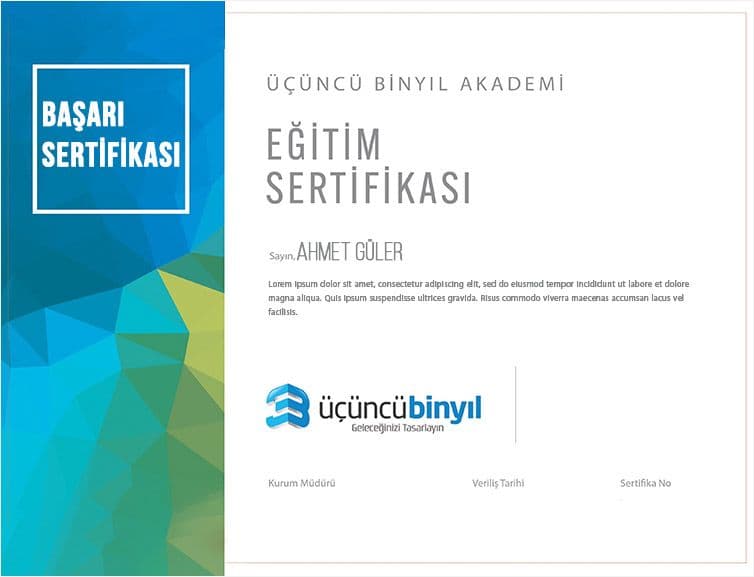
Uluslararası Şirketler Tarafından Bilinen Üçüncü Binyıl Akademi Başarı Sertifikası İle; Mesleğinizde Her Zaman

BİR ADIM ÖNDE OLUN!
  • E-Devlet Onaylı
  • Resmi başarı sertifikası
  • Uluslararası Sertifika Yetkili Sınav Merkezi(Not:Sertifika Sınavı Ön koşulludur ve ek ücrete tabiidir.)

Sertifikalarımız

kurum başarı sertifikası uzmanlık sertifikası

Kurum Başarı Sertifikası

e devlet sertifikası

E-Devlet

Mezunlarımız

1. word programına giriş
Word Programı Kullanım Alanları
Hazırlanabilecek Belge Türleri
Dosya Uzantı Türleri
Program Penceresini Tanıma
Hızlı Erişim Araç Çubuğu
Yeni Belge Açmak
Şablonlarla Çalışmak
Çalışmayı Kaydetmek
Çalışma Belgesini Şifrelemek
Çalışma Alanını boyutlandırmak
Belge Görünümleri
metin girişleri
Metin Seçmek
Seçimi Taşımak
Seçimi Kopyalamak
Seçilmiş Biçimleri Kopyalamak
Yazım Denetimi
Heceleme İşlemleri
Arama İşlemleri
Arama İşlemleri
metin biçimlendirme
Yazı Tipi Seçenekler
Paragrafları Biçimlendirmek
Seçili Alanlara Stiller uygulamak
Mevcut Stilleri Değiştirmek
Yeni Stiller Oluşturmak
Büyük/Küçük Harf Değişimi
Cetvel Kullanımı
Sekmelerle Çalışmak
Madde İşareti ve Numaralandırma İşlemleri
Metni Sütunlara Dönüştürme
tablo ve nesnelerle çalışmak
Tablo Oluşturmak
Temel Tablo Biçimlendirme İşlemler
Resim ve Clip Art’ larla Çalışmak
Temel Resim Biçimlendirme İşlemleri
Şekillerle Çalışmak
Temel Şekil Biçimlendirme İşlemleri
Word Art’larla Çalışmak
sayfa düzeni
Çalışma Sayfasına Üst Bilgi ve Alt Bilgi Ekleme
Sayfa Numaralarını Düzenleme
Kenar Boşluklarını Ayarlama
Kâğıt Yönlendirmesi
Kâğıt Boyutunu Ayarlama
Sayfa ve Metin Sonlarını Belirleme
Filigran Kullanımı
Sayfa kenarlık ve renklerini düzenleme
yazdırma işlemleri
Baskı Önizleme
Temel Yazdırma Seçenekleri
Baskı esnasında sayfa boyutlarını düzenlemek
Farklı Boyutlarda Çıktılar Almak
Yazdırma Sıralamalarını Düzenlemek
ileri metin ve paragraf düzenlemeleri
Varsayılan Biçimlendirme Değerlerini Değiştirme
Satır Ve Paragraf Aralıklarının Ayarlanması Satır Ve Paragraf Aralıklarının Ayarlanması
Varsayılan Formatları Kalıcı Olarak Düzenleme
Stillerde Girinti, Numaralandırma vb. Ayarları Değiştirme
Belirlenen Formatları Arama
Belirlenen Formatların Farklı Formatlarla Toplu Değişimleri
Paragraf Kenarlıklarını Özelleştirmek
Paragraflarda Yeni Numaralandırma Stilleri Tanımlama
Paragraflarda Sıralama İşlemleri
şablon ile çalışmak
Kayıtlı Şablonları Kullanma
Online Şablonlarla Çalışmak
Yeni Şablonlar Oluşturmak
nesne ve tablolarla çalışmak ve diğer ekleme seçenekleri
Belgemize Bağlantılı Nesneler Ekleme
Bağlantıların Güncellenmesi
Eklenen Şekillerin Geometrik Görünümlerini Değiştirme
Gruplandırma İşlemleri
Resimlerde Arka Plan Düzenlemeleri
İstenilen Ekran Görüntülerinin Fotoğrafını Çekmek
SmartArt’larla Çalışmak
Grafik Eklemek ve Grafikleri Düzenlemek
Kapak Sayfası İşlemleri
başvuru seçenekleri ile çalışmak
Belgeyi Bölümlere Ayırma
Başlık Düzey ve Stillerini Belirleme
İçindekiler Tablosu Oluşturma
Dipnot ve Sonnot Tanımlamaları
Alıntıları Tanımlama ve Kaynakça Oluşturma
Resim, Tablo ve Diğer Nesnelerimize Resim Yazıları Ekleme
Çapraz Başvuru İşlemleri
Şekiller Tablosu Oluşturma
Adres Mektup Birleştirme
2. excel programını tanımak
Kullanım Alanları
Hazırlanan Tablo ve Rapor Türleri
Dosya Türleri
Çalışma Kitabını Kaydetmek
Çalışma Kitabını Şifrelemek
çalışma kitabı oluşturmak
Çalışma Sayfası Özellikleri
Çalışma Sayfalar Arası Geçiş
Çalışma Sayfalarını Adlandırma, Kopyalama, Taşıma, Silme ve Gizleme İşlemleri
Satır ve Sütunlarla Çalışmak
Satır ve Sütunları Seçme, Taşıma, Kopyalama, Silme ve Gizleme İşlemleri
Hücrelerle Çalışmak
Hücre Seçme, Taşıma, Kopyalama, Silme ve Hücreler Üzerinde Gezinti İşlemleri
Hücrelere Açıklamalar Ekleme
Hücrelerde Temel Biçimlendirme Seçenekleri
görünüm seçenekleri
Çalışma Kitabı Görünümleri
Yakınlaştırma Seçenekleri
Makro Tablolarda Başlık Görünümlerini Sabitleme
Çalışma Sayfasında Farklı Bölümlerle Aynı Anda Çalışma
resim, şekil ve diğer ekleme seçenekleri
Resim Ekleme ve Biçimlendirme İşlemleri
Şekillerle ve SmartArt’larla Çalışma
Grafiklerle Çalışmak
sayfa düzenlemeleri
Kenar Boşluklarını Ayarlama
Yönlendirme ve Kağıt Boyutunu Ayarlama
Yazdırma Alanları Tanımlama ve Sayfa Sonlarını Belirleme
Başlıkların Tüm Sayfalarda Yazdırılması
Yazıcıdan Çıktı Esnasında Otomatik Sığdırma İşlemleri
koruma işlemleri
•Çalışma Sayfalarını Koruma
Belirlenen Hücreleri Koruma
Kullanıcıların Yetkilerini Sınırlama
formüllerle çalışmak
Formül Oluştururken Uyulması Gereken Kurallar
Farklı Sayfalardaki Değerlerle İşlemler Yapmak
Farklı Kitaplardaki Değerlerle İlgili İşlemler Yapmak
Fonksiyon Kullanımı
Topla (Sum), Çarpım (Product), Ortalama (Average), Mak (Max), Min (Min)
Bağ_değ_say (Count), Boşluksay (Countblank), Büyük (Large), Küçük (Small)
Büyükharf (Upper), Küçükharf (Lower), Yazım.Düzeni (Proper), Kırp (Trim)
Sağdan (Right), Parça Al (Mid) Soldan (Left) • Eğer (IF) fonksiyonu
Ve (and), yada (or) Fonksiyonları
Formüllerde Hücre Sabitlemeleri
Eğersay (Countif), Etopla (Sumtif), çokeğersay (Countifs), çoketopla (Sumifs)
İç İçe Fonksiyon Kullanımları
Formül Denetimleri
diğer bölümler
Koşullu Biçimlendirme İşlemleri
Hücrelere ve Eklenen Nesnelere Köprü Uygulamak
Özel Listeler Oluşturmak
Kısaltmalar Tanımlamak
Yazdırma İşlemleri
ileri excel
Mantıksal ve veritabanı fonksiyon kullanımları
Tarih ve Metin fonksiyon kullanımları
Arama ve başvuru fonksiyonları
Ad yöneticisi kullanımı
Finansal Formül kullanımları
Koşullu Biçimlendirme kullanım yöntemleri
Dış Veri Alma araçları
Veri Doğrulama araçlarının kullanımı
Durum çözümleme araçlarının kullanımı
Özet (Pivot) tablo kullanımı
Gelişmiş Filtre kullanımı
Alttoplam kullanımı
Birleştir kullanımı
Formül hata mesajları
Çoklu kitap, dosya kullanımı ve paylaşımı
Makrolar
macro algoritma bilgisi
Makro Yazımı Kuralları
VB Editör Makro Yazım Ayarları –
Algoritma Mantığı
Değişkenler
Operatörler
Veri Tipleri
Module Makroları –
Makroya Giriş / Record Makro
Makro Atama
kodlama / programlama
Döngüler ve Koşul Yapıları
Makro İle Hücre / Alan İşlemleri
VBA Programlama Yapısı
Makro ile Fonksiyon Oluşturma
Macro ile Sayfa işlemleri
Döngüler( For… Next, Do While…)
Koşul Yapısı (If …Else)
İç İçe Döngü Yapıları
User Forma Giriş ( İlk Userform)
User Form Oluşturmak
Form Özellikleri
visual basic editör
Excel Macro Nedir?
Excel-Macro İlişkisi
Macro ile Neler Yapılabilir?
VB Editör Temel Giriş
VB Editör Araç Çubukları (Debug, Edit, Insert…)
Properties Penceresi
Project Explorer Penceresi
program tasarımı
User Forma Giriş
User Form Araçları (ComboBox, Listbox, MsgBox…)
UserForm ile Veri Kayıt
UserForm ile Veri Filtreleme
UserForm ile Veri İşleme Program Tasarımı
3. powerpoint’ e giriş
PowerPoint Prezantasyon Uygulamaları
Kullanım Alanları
Dosya Türleri ve Uzantıları
PowerPoint Uygulama Dosyalarını Kaydetme
Video ve PDF Formatlarında Kaydetmek
Prezantasyonları Koruma
Prezantasyon Hazırlarken Dikkat Edilmesi Gereken Unsurlar
powerpoint sunumu hazırlama
Slayt Oluşturma
Slayt Düzenleri
Slaytları Gruplandırma
Metin Ekleme ve Düzenleme
Nesneler Ekleme (Resim, Tablo, Şekil, Smart Art, Grafik, Video, Ses vb.)
Fotoğraf Albümü Oluşturmak
Eylem Butonları Kullanmak
slayt tasarımları
Sayfa Yapısını Düzenleme
Slaytların Arka Planlarını Belirleme
Renk ve Yazı Skalalarını Değiştirme
Slaytlara Farklı Temalar Uygulama
slayt geçişleri
Slayt Geçiş Animasyonlarını Düzenleme
Otomatik Slayt Geçişlerini Ayarlama
animasyonlar
Giriş, Vurgu ve Çıkış Animasyonları
Animasyon Ekleme ve Değiştirme
Animasyon Sıra ve Sürelerini Ayarlama
Animasyon Bölmesinin Kullanımı
Animasyonların Önizleme
slayt gösterileri
Slayt Gösterisini Başlatmak
Özel Slayt Gösterileri Düzenlemek
Zamanlama Provası Ayarlama
Arka Plana Ses Kaydetme
Sunucu Ayarlamaları
Diğer Slayt Gösteri Ayarlamaları
farklı görünümlerle çalışmak
Slayt Sıralayıcısı
Notlar Sayfası
Asıl Slaytlarla Çalışmak
Asıl Slaytları Düzenlemek
Yeni Asıl Slayt Grupları Oluşturmak
yazdırma işlemleri
Yazdırma Kalitesini Belirlemek
Yazdırılacak Aralıkları Tanımlamak
Yazdırma Düzenini Belirlemek
Üstbilgi ve Altbilgileri Düzenlemek
4. outlook a giriş
Outlook Ekranını Kullanmak
Hesap Yapılandırmaları
Tanımlanmış Hesabı Şifrelemek
Mailleri Yedeklemek
Klasörleri Görüntülemek
Gezinti Bölmesini Görüntülemek
Okuma Bölmesini Görüntülemek
e-posta işlemleri
Mesaj Türleri
Yeni Mesaj Oluşturmak
Adres Yazma Kuralları ve Seçme İşlemleri
Adres Denetimleri
Mesaj Biçimlendirme İşlemleri
Mesajlara Nesne Ekleme
Nesne Biçimlendirmeleri
İmza Kullanımı
Mesajlara Ek ilave Etme
Bayrak Kullanımı ve İzleme Seçenekleri
Oy Düğmeleri Kullanımı
Teslim veya Okundu Bilgilerini İstemek
Kategori Eklemek
Gönderim Zamanının Belirlenmesi
Gönderim İçin Geçerlilik Seçeneklerini Ayarlamak
Yönlendirme İşlemleri
Gönderilen Mail’i Geri Çekmek
Gelen Mesajı Yanıtlama, Silme veya Yönlendirme İşlemleri
e-posta yönetimi
Klasör Oluşturmak
Mesajları Klasörlere Taşımak
Klasörleri Kopyalamak
Klasörlerin Otomatik Arşivlenmesini Sağlamak
Kurallar Oluşturma
kişilerin yönetimi
Yeni Kişi Oluşturmak
Kişi Grupları Oluşturmak
Farklı Veri Dosyalarındaki Adres Listelerini Outlook’a Taşımak
Adres Listelerinin Yedeğinin Alınması
takvim yönetimi
Takvim Görünümleri
Yeni Takvim Oluşturmak
Yeni Toplantı Eklemek
Toplantı Zamanlamalarını Ayarlamak
Toplantılara 2. Kişileri Dâhil Etmek
Toplantı Taleplerini Cevaplamak
Tekrarlanan Takvim ve Toplantılar Oluşturmak
Takvimi Paylaşmak
İleri Takvim Seçenekleri
Takvimi Yazdırmak
görev listesi oluşturmak
Görev Ekranını Tanıma Yeni Görev Eklemek
Görev Listesi Hazırlamak
Tekrar Eden Görevler Oluşturmak
Başkalarına Görev Atamak
Atanan Görevleri İzlemek
Görev Listesi Özelliklerini Değiştirmek
Görevleri Kategorilere Ayırmak
notları kullanmak
Not Oluşturmak
Notları Düzenlemek
Notları Kopyalamak
Not Görünümlerini Düzenlemek
ajanda kullanımı
AJANDA KULLANIMI

Bu Kampüste Açık Tarih Yok

Bu kampüs için henüz yeni dönem tarihi belirlenmedi.

Bize Ulaşın

Önerilen Eğitimler

Video thumbnail
  • Ders Saati :48 Saat
  • Süre :2 Ay
  • Kontenjan :12
  • Sertifika :Kurum Başarı Sertifikası
  • 1Başlangıç Seviyesi :Sıfır
  • Bitiş Seviyesi :Uzman
Bir Danışmanla Görüş

Sizi Arayalım

OTS ile 13 Taksit İmkanı2+1 Kampanyası3+2 Kampanyası4+4 KampanyasıÜcretsiz CV SitesiStaj Programı5 ayda ingilizce öğrenTeknik Kariyer

Yükleniyor...

Sizi Arayalım444 3 111